Chargement de l'espace de travail...

Générateur Vidéo MiniMax H3 : Créez des Vidéos IA Contrôlées

Utilisez le Générateur Vidéo MiniMax H3 pour transformer des invites, des images et des références en mouvement, direction de caméra et son synchronisé

Le Générateur Vidéo MiniMax H3 transforme les idées écrites et les références visuelles en scènes vidéo dirigées. Utilisez le Générateur Vidéo IA MiniMax H3 pour la création basée sur du texte, l'animation d'images, le mouvement basé sur des références et l'audio natif dans un seul flux de travail sans étapes de génération séparées.

Commencer à partir d'une invite ou d'une image source
Utiliser des médias de référence pour un contrôle plus spécifique
Créer une vidéo avec audio natif
Hero image
Générateur vidéo MiniMax H3

Comment Utiliser le Générateur Vidéo MiniMax H3

Choisissez le mode de génération, ajoutez l'invite et les références requises, examinez les paramètres visibles et générez. Le Générateur Vidéo MiniMax H3 maintient le texte en vidéo MiniMax H3, l'image en vidéo MiniMax H3 et la référence en vidéo MiniMax H3 au sein d'un flux de travail simple.

1

1. Choisissez un Mode de Générateur Vidéo MiniMax H3

Démarrez le Générateur Vidéo MiniMax H3 en choisissant le mode affiché dans le panneau de création. Utilisez Texte en Vidéo pour une idée écrite, Image en Vidéo pour une image fixe existante, ou Référence en Vidéo lorsqu'une autre source doit guider le résultat. Le texte en vidéo MiniMax H3 se construit à partir d'une invite, l'image en vidéo MiniMax H3 anime une image source, et la référence en vidéo MiniMax H3 ajoute une direction basée sur la référence.

2

2. Ajoutez des Entrées au Générateur Vidéo MiniMax H3

Entrez une invite décrivant le sujet, l'action, le décor, le comportement de la caméra et le son. Pour l'image en vidéo MiniMax H3, téléchargez l'image source et expliquez comment elle doit bouger. Pour la référence en vidéo MiniMax H3, ajoutez le matériel de référence montré par le mode sélectionné et indiquez ce qu'il doit contribuer. Le Générateur Vidéo MiniMax H3 fonctionne mieux lorsque chaque entrée a un rôle clair.

3

3. Examinez les Paramètres et Lancez le Générateur Vidéo MiniMax H3

Examinez les paramètres visibles dans le Générateur Vidéo MiniMax H3, y compris l'option disponible 768P ou 2K et la durée de 8 secondes affichée dans le flux de travail actuel. Conservez ou modifiez la sélection affichée, puis cliquez sur Générer. Si le mouvement, le cadrage, le timing ou le son nécessitent un ajustement, révisez l'invite et relancez le Générateur Vidéo MiniMax H3 avec le même matériel source.

Ce que le générateur vidéo MiniMax H3 vous aide à créer

Le générateur vidéo MiniMax H3 est utile lorsque la vidéo a besoin de plus qu'une première image visuellement attrayante. Utilisez le générateur vidéo IA MiniMax H3 pour diriger comment une scène commence, bouge, sonne et répond aux références. Le résultat peut être guidé par du texte, une image source ou des médias de référence, en fonction du problème créatif que vous résolvez.

Transformez une scène écrite en mouvement dirigé

Transformez une scène écrite en mouvement dirigé

Utilisez le texte de MiniMax H3 vers vidéo lorsque vous savez ce qui doit se passer mais que vous n'avez pas d'image de départ. Décrivez le sujet, l'action, l'environnement, le mouvement de caméra, le rythme et les indications sonores. Le générateur vidéo MiniMax H3 interprète ces instructions comme une scène animée, ce qui le rend utile pour les récits courts, les actions quotidiennes, les concepts de produits, les plans d'ambiance et les clips sociaux. Le générateur vidéo IA MiniMax H3 laisse le prompt guider l'apparence et la progression.

Animez une image fixe sans reconstruire la scène

Animez une image fixe sans reconstruire la scène

L'image de MiniMax H3 vers vidéo est utile lorsqu'un personnage, un produit, un animal de compagnie, une pièce ou une composition existe déjà dans une image fixe. Téléchargez la source et décrivez le mouvement souhaité. Le générateur vidéo MiniMax H3 peut transformer une pose statique en marche, regard, portée, réaction ou mouvement environnemental, tout en conservant l'image comme ancre visuelle. Le générateur vidéo IA MiniMax H3 vous permet de préserver un look choisi tout en modifiant l'action et la direction de la caméra.

Empruntez le mouvement et le comportement de caméra d'une référence

Empruntez le mouvement et le comportement de caméra d'une référence

La référence de MiniMax H3 vers vidéo est utile lorsque les mots ne peuvent pas expliquer entièrement un mouvement ou un plan. Utilisez une référence pour communiquer le rythme, le mouvement du corps, le déplacement de la caméra, le comportement à main levée ou le rythme de l'action, puis indiquez ce qui doit changer. Le générateur vidéo MiniMax H3 utilise cette référence comme direction au lieu de vous obliger à décrire chaque battement manuellement. Le générateur vidéo IA MiniMax H3 peut transposer l'idée de mouvement à un sujet ou un décor différent.

Créez une action visuelle et un son comme une seule scène

Le générateur vidéo MiniMax H3 avec audio intègre le son à la scène dès l'étape de génération. Utilisez le générateur vidéo MiniMax H3 lorsque les dialogues, les sons d'ambiance, les mouvements et le timing doivent sembler connectés. Le générateur vidéo IA MiniMax H3 peut prendre en charge les scènes parlées, les intérieurs animés, l'activité des animaux de compagnie ou d'autres moments où le silence affaiblirait le résultat. Le générateur vidéo MiniMax H3 avec audio aide les créateurs à planifier les visuels et le son ensemble.

Pourquoi utiliser le générateur vidéo MiniMax H3 pour une création vidéo plus dirigée

Le générateur vidéo MiniMax H3 combine la direction par prompt avec des flux de travail d'images et de références, permettant aux créateurs de contrôler plus que l'apparence du sujet. Le générateur vidéo IA MiniMax H3 est conçu pour les idées où le mouvement, le comportement de la caméra, la cohérence de la source et le son influencent tous l'utilisabilité du clip final.

Donnez à chaque référence du générateur vidéo MiniMax H3 un rôle clair

Avec le générateur vidéo MiniMax H3, spécifiez ce que chaque référence doit apporter : apparence, mouvement, comportement de caméra, décor ou autre indication visuelle. La référence de MiniMax H3 vers vidéo devient plus facile à diriger lorsque ces relations sont explicites. Le générateur vidéo IA MiniMax H3 est utile pour les idées qui dépendent de plusieurs types de guidage créatif plutôt que d'un seul prompt. L'attribution de rôles clairs facilite également les révisions, car une instruction peut être modifiée sans reconstruire tout le concept.

Décrivez le mouvement au lieu de seulement l'apparence

De bons prompts vidéo nécessitent des verbes, un timing et un comportement de caméra. Le générateur vidéo MiniMax H3 répond à ce que fait un sujet, à la vitesse à laquelle une action se déroule, au moment où la caméra bouge et à ce qui change dans le plan. Cela donne au texte de MiniMax H3 vers vidéo plus de structure qu'un prompt qui liste uniquement l'apparence ou le style. Le générateur vidéo IA MiniMax H3 est mieux adapté aux prompts basés sur des scènes lorsque la progression crédible est importante.

Conservez une idée visuelle existante comme point de départ

Lorsqu'un personnage, un objet, une tenue, une pièce ou une composition est déjà important, l'image de MiniMax H3 vers vidéo peut utiliser cette image comme base pour le mouvement. Votre prompt explique ce qui se passe ensuite. Le générateur vidéo MiniMax H3 aide à poursuivre une idée visuelle existante au lieu d'inventer à nouveau chaque élément. Le générateur vidéo IA MiniMax H3 peut ensuite être testé avec de nouvelles actions ou directions de caméra tout en conservant la même image source.

Utilisez le mouvement de référence lorsque le prompt n'est pas assez précis

Certains mouvements sont difficiles à expliquer avec des phrases comme 'marchez naturellement' ou 'déplacez la caméra en douceur'. La référence de MiniMax H3 vers vidéo donne au générateur vidéo MiniMax H3 un exemple plus clair de tempo, de gestuelle, de mécanique corporelle ou de mouvement de caméra. Le générateur vidéo IA MiniMax H3 peut combiner cette référence avec des instructions écrites, vous permettant ainsi de conserver l'idée de mouvement tout en modifiant le sujet, le décor ou le traitement visuel.

Intégrez l'audio à la direction créative

Le générateur vidéo MiniMax H3 avec audio est utile lorsque le son doit être directement lié à l'action à l'écran. Décrivez la scène comme un moment audiovisuel unique au lieu de planifier d'abord le mouvement, puis le son. Le générateur vidéo MiniMax H3 convient aux clips basés sur des dialogues, aux scènes d'ambiance, aux réactions et aux actions rythmiques où l'audio modifie la perception du moment. Le générateur vidéo IA MiniMax H3 aide à coordonner le timing, le mouvement et le son dès le départ.

Affinez le générateur vidéo MiniMax H3 sans reconstruire la configuration

Lorsque les références sont correctes mais que le résultat ne l'est pas, conservez les entrées utiles et révisez l'instruction. Demandez au générateur vidéo MiniMax H3 un mouvement plus lent, une caméra plus stable, une réaction différente, un timing sonore plus clair ou une séquence plus simple. Au lieu de tout changer en même temps, affinez séparément le mouvement, le cadrage, l'utilisation des références ou la direction audio. Le générateur vidéo MiniMax H3 rend chaque nouvelle tentative plus facile à comparer.

Ce que les créateurs disent du Générateur Vidéo MiniMax H3

Les créateurs utilisent le Générateur Vidéo MiniMax H3 pour des scènes dirigées par des invites, l'animation d'images fixes, des références de mouvement et des concepts audiovisuels. Le Générateur Vidéo IA MiniMax H3 est plus utile lorsque la méthode d'entrée correspond au problème créatif au lieu de forcer chaque idée à travers le même mode de génération.

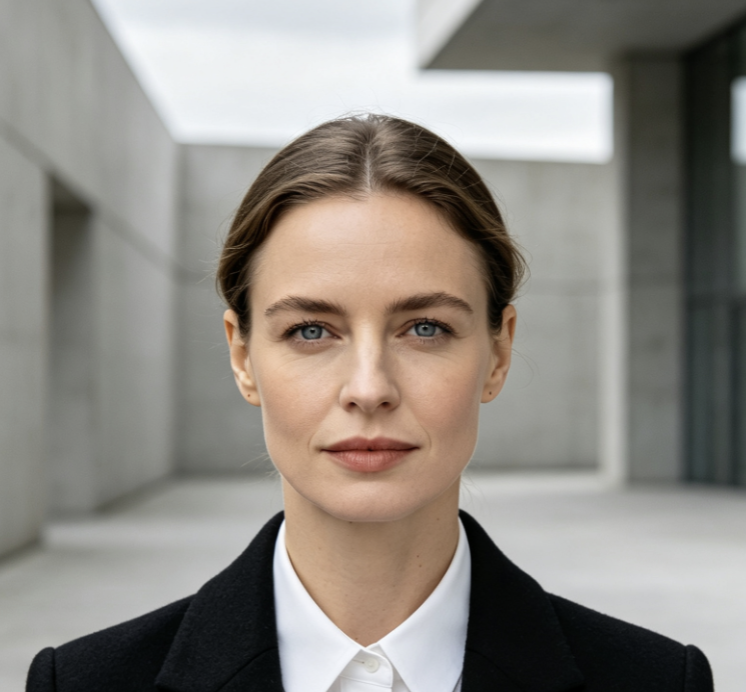
Video Creator

J'ai utilisé le Générateur Vidéo MiniMax H3 pour une prise de vue nocturne dans la rue avec suivi de caméra frontal. Le texte en vidéo MiniMax H3 m'a donné une première version utile, et des verbes de mouvement plus forts ont amélioré le rythme. Le Générateur Vidéo IA MiniMax H3 a mieux fonctionné lorsque j'ai écrit l'invite comme une mise en scène plutôt qu'une liste de mots-clés visuels.

Ethan R.
Ethan R.
Créateur de vidéos courtes
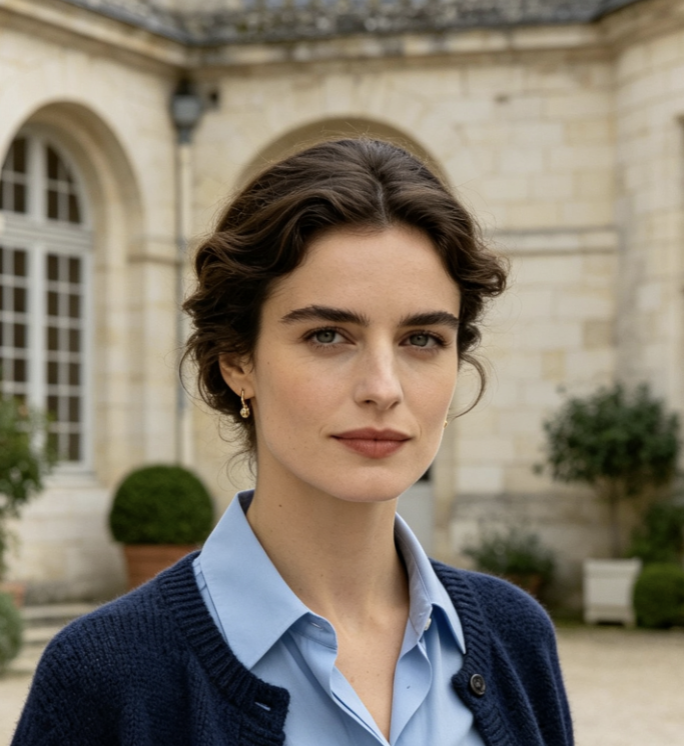
Content Designer

L'image en vidéo MiniMax H3 m'a aidé à animer une configuration de produit sans recréer la scène. J'ai conservé l'image source et n'ai changé que l'instruction d'action et de caméra. Le Générateur Vidéo MiniMax H3 a rendu ces variations faciles à comparer, et le Générateur Vidéo IA MiniMax H3 m'a aidé à tester le mouvement avant de choisir le clip final.

Maya L.
Maya L.
Concepteur de contenu visuel
Creative Producer

J'ai essayé la référence vidéo MiniMax H3 pour une prise de vue de marche difficile à décrire. La référence a mieux communiqué le mouvement qu'une invite plus longue. Le Générateur Vidéo MiniMax H3 m'a permis de concentrer le texte sur le nouveau décor et le sujet, tandis que le Générateur Vidéo IA MiniMax H3 a transposé l'idée de mouvement dans la nouvelle scène.

Daniel K.
Daniel K.
Producteur Créatif
Social Media Editor

Le générateur vidéo MiniMax H3 avec audio a bien fonctionné pour un clip de cuisine car la pièce devait sembler active. J'ai décrit le mouvement et le son ensemble au lieu d'ajouter l'audio plus tard. Le Générateur Vidéo MiniMax H3 m'a donné un concept de scène plus complet, et le Générateur Vidéo IA MiniMax H3 a rendu les directions audiovisuelles alternatives faciles à tester.

Sofia N.
Sofia N.
Rédactrice de médias sociaux

Questions sur le Générateur Vidéo MiniMax H3

Trouvez des réponses concises sur les modes, les invites, les images, les références, le mouvement et l'audio natif du Générateur Vidéo MiniMax H3. Le Générateur Vidéo IA MiniMax H3 fonctionne mieux lorsque le type d'entrée et l'invite correspondent à la scène que vous souhaitez créer.

Le Générateur Vidéo MiniMax H3 crée des vidéos à partir de texte, d'images ou de médias de référence. Il peut combiner la direction de scène, le mouvement, les instructions de caméra et l'intention audio dans un seul flux de génération.

Choisissez l'entrée qui contient déjà la partie la plus importante de votre idée

Créez votre prochaine scène avec le générateur vidéo MiniMax H3

Utilisez le générateur vidéo MiniMax H3 pour passer d'un concept écrit, d'une image fixe ou d'une référence à un flux de travail vidéo plus dirigé. Le générateur vidéo IA MiniMax H3 aide à connecter l'apparence du sujet avec l'action, le comportement de la caméra, le mouvement de référence et le son. Commencez avec le texte MiniMax H3 vers vidéo pour une scène basée sur une invite, l'image MiniMax H3 vers vidéo pour un visuel existant, la référence MiniMax H3 vers vidéo pour un guidage de mouvement, ou le générateur vidéo MiniMax H3 avec audio lorsque le son est central à l'idée.

Générer à partir de texte ou d'une image source
Guider le générateur vidéo MiniMax H3 avec un mouvement de référence
Utiliser le générateur vidéo MiniMax H3 pour un son synchronisé